Cómo leer el correo de notificación
Cada ejecución genera un correo como este. Merece la pena entender bien cada parte, porque es el único sitio donde va a ver si las copias siguen funcionando.
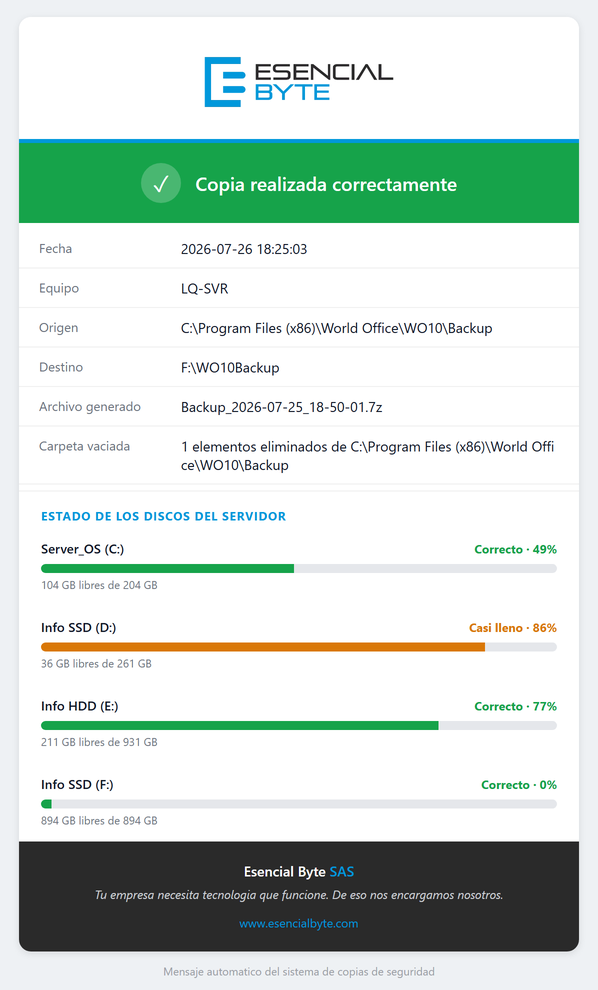
La franja de color: lo primero que hay que mirar
Copia realizada correctamente
Franja
Verde. No hay nada que hacer.
La copia ha fallado
Franja
Roja. No hay copia de ese día: hay que actuar.
El asunto ya dice casi todo
El asunto tiene la forma «Copia de seguridad CORRECTA – Backup» o «Copia de seguridad CON ERRORES – 3 carpetas». Basta con leerlo en el móvil para saber si hay que hacer algo. Si además algún disco pasó del 90%, delante aparece [ALERTA DISCO LLENO].
«CON ERRORES» no significa que no haya ninguna copia
Con varias carpetas de origen, basta con que una falle para que el asunto diga CON ERRORES. Las demás sí se copiaron. Por eso hay que mirar la lista de carpetas del cuerpo del correo, no solo el asunto.
La tabla de datos
| Campo | Qué comprobar |
|---|---|
| Fecha | Que coincide con la hora programada. Si llega a una hora rara, alguien lanzó una copia manual. |
| Equipo | El nombre del servidor. Útil cuando se reciben avisos de varios servidores. |
| Destino | Que es la carpeta correcta. Si alguien la cambió, aquí se ve. |
| Una fila por cada carpeta copiada | Marcada con ✓ si salió bien o ✗ si falló. En las correctas aparece el .7z generado; en las fallidas, el motivo. |
| Servicios | Solo si la opción está activa. Dice qué servicios se detuvieron y si todos volvieron a arrancar. |
| Retención de copias | Solo si la retención está activa. Indica cuántas copias antiguas se eliminaron. |
| Carpeta vaciada | Solo aparece si la opción de vaciado está activa. Indica cuántos elementos se borraron. |
Vigile la fila «Servicios»
Si dice «ATENCIÓN: no reiniciaron» seguido de algún nombre, hay un servicio caído en el servidor. La copia puede estar perfecta y aun así la aplicación de gestión no funcionar. Es lo más urgente de todo el correo.
Estado de los discos del servidor
Esta es la parte que más problemas evita a medio plazo. En cada correo viene el espacio de todos los discos del servidor, con este código de color:
Los tres umbrales del disco
El color que verá en el correo según lo lleno que esté cada disco del servidor.
<80%
Correcto
80%
Casi lleno
90%
Disco lleno
- Verde, por debajo del 80%. Todo normal.
- Naranja, 80% o más. Hay que planificar liberar espacio o ampliar.
- Rojo, 90% o más. Urgente. Además el asunto del correo se marca con [ALERTA DISCO LLENO].
En el ejemplo, el disco D: está al 86%
Aparece en naranja como «Casi lleno», con 36 GB libres de 261 GB. No impide que la copia funcione hoy, pero es el aviso de que hay que hacer algo antes de que llegue al 90% y las copias empiecen a fallar por falta de espacio.
Si un día deja de llegar el correo, investigue
Con el aviso configurado en «Siempre», que no llegue correo significa que la copia ni siquiera se intentó: el servidor estaba apagado, la tarea se deshabilitó o alguien la borró. El silencio también es información.
No hay comentarios por ahora.
para ser el primero en comentar.